Phần mềm văn phòng
Foxit PDF Editor Có Những Tính Năng Gì? Chỉnh Sửa, OCR, Form Và Bảo Mật PDF

Foxit PDF Editor Có Những Tính Năng Gì? Chỉnh Sửa, OCR, Form Và Bảo Mật PDF
Tính năng Foxit PDF Editor không chỉ dừng ở đọc tài liệu: phần mềm hỗ trợ chỉnh sửa, chuyển đổi, nhận dạng chữ trên bản scan, tạo biểu mẫu và bảo vệ PDF. Với doanh nghiệp, giá trị nằm ở việc chọn đúng công cụ cho từng hồ sơ, thay vì in ra rồi nhập lại.
Bài viết giải thích Foxit PDF Editor làm được gì và những điểm cần kiểm tra trước khi triển khai. Khả năng cụ thể phụ thuộc phiên bản, nền tảng và gói bản quyền; không mặc định mọi tính năng của Editor+ đều có trong Editor hoặc bản vĩnh viễn. Người mới có thể đọc Foxit PDF Editor là gì trước.
Tổng quan các chức năng Foxit PDF Editor
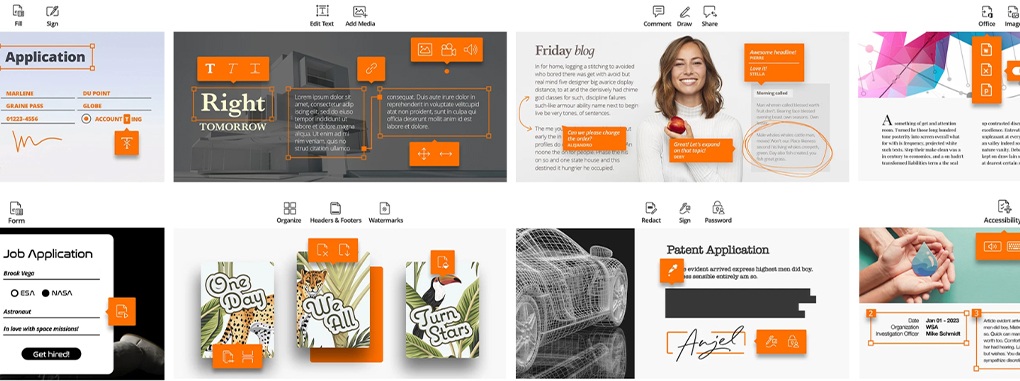
Theo trang sản phẩm chính thức của Foxit, các nhóm chức năng chính phục vụ toàn bộ vòng đời tài liệu. Bảng dưới đây giúp nối nhu cầu thực tế với công cụ phù hợp.
| Nhóm tính năng | Công việc tiêu biểu | Điểm cần kiểm tra |
| Chỉnh sửa | Sửa chữ, hình ảnh, bố cục | Font và loại PDF |
| Tạo, chuyển đổi | Tạo PDF, xuất Word hoặc Excel | Định dạng đầu ra |
| Tổ chức trang | Ghép, tách, sắp xếp trang | Thứ tự và phụ lục |
| OCR | Nhận dạng chữ trong bản scan | Ngôn ngữ, chất lượng ảnh |
| Biểu mẫu | Tạo trường nhập, điền thông tin | Khả năng lưu dữ liệu |
| Rà soát | Chú thích, so sánh phiên bản | Quy trình duyệt |
| Bảo vệ | Mật khẩu, quyền, redaction | Mục đích bảo mật |
| Ký tài liệu | Điền ký, chữ ký số, eSign | Chứng thư và quyền dịch vụ |
Chỉnh sửa văn bản và hình ảnh trong PDF
Sửa chữ trực tiếp khi thay đổi nhỏ
Chỉnh sửa PDF bằng Foxit phù hợp khi cần cập nhật địa chỉ, ngày tháng hoặc một đoạn nội dung ngắn. Với PDF có lớp văn bản, người dùng có thể sửa nội dung và định dạng ngay trong tài liệu. Tuy nhiên, font thiếu hoặc bố cục phức tạp có thể khiến kết quả khác bản gốc.
Khi sửa chữ trong PDF bằng Foxit, hãy lưu bản sao, kiểm tra dấu tiếng Việt, xuống dòng và vị trí chữ sau khi lưu. Không tự ý chỉnh sửa hợp đồng đã ký; cần thực hiện theo quy trình phê duyệt và ký lại của đơn vị.
Điều chỉnh ảnh hay quay về file nguồn?
Chỉnh sửa hình ảnh trong PDF giúp cập nhật đối tượng hình ảnh và bố trí lại trang. Nên kiểm tra tỷ lệ, độ nét, phần chữ nằm cạnh ảnh và kết quả in. Nếu sửa nhiều trang hoặc thay đổi thiết kế toàn bộ, chỉnh file Word, Excel hay phần mềm thiết kế gốc rồi xuất lại PDF thường dễ kiểm soát hơn.
Tạo PDF, chuyển đổi và tổ chức hồ sơ
Foxit hỗ trợ tạo PDF từ tài liệu Office và hình ảnh; trên Windows có thể sử dụng máy in PDF ảo trong ứng dụng hỗ trợ in. Nhóm chức năng này hữu ích khi chuẩn hóa báo giá, báo cáo và hồ sơ gửi khách hàng về một định dạng.
Tài liệu chuyển đổi chính thức mô tả khả năng xuất sang Word, Excel, PowerPoint và các định dạng khác. Chuyển PDF sang Word bằng Foxit phù hợp để tái sử dụng nội dung dài; chuyển PDF sang Excel bằng Foxit hữu ích khi cần lấy bảng dữ liệu để xử lý tiếp.
Không nên coi kết quả chuyển đổi là bản sao hoàn hảo. Hãy kiểm tra ô gộp, cột, dấu thập phân và tổng tiền. Công thức Excel gốc không thể được mặc định khôi phục chỉ từ các con số hiển thị trong PDF.
Ghép file PDF bằng Foxit giúp tập hợp hợp đồng cùng phụ lục; tách trang PDF bằng Foxit giúp gửi riêng phần cần thiết. Sau khi ghép, tách, xoay hoặc sắp xếp trang, hãy kiểm tra mục lục, số trang và việc vô tình đưa tài liệu nội bộ vào bộ hồ sơ bên ngoài.
Foxit OCR PDF: nhận dạng văn bản từ bản scan
OCR là gì và dùng khi nào?
OCR là nhận dạng ký tự quang học: phần mềm phân tích hình ảnh để nhận ra chữ. Nhận dạng văn bản PDF scan giúp tìm kiếm, sao chép hoặc tái sử dụng nội dung thay vì gõ lại. PDF là định dạng tệp; OCR là quá trình xử lý, không phải một định dạng thay thế PDF.
Theo hướng dẫn Scan & OCR của Foxit, người dùng có thể chọn phạm vi trang, ngôn ngữ nhận dạng và kiểm tra từ nghi ngờ. Tùy cách xử lý, kết quả phục vụ tìm kiếm hoặc chỉnh sửa tiếp.
Đánh giá chất lượng trước khi dùng dữ liệu
Chuyển PDF scan thành văn bản phù hợp với hợp đồng giấy, công văn và tài liệu lưu trữ. Chất lượng phụ thuộc độ rõ, độ nghiêng, ngôn ngữ, font và bố cục. Không nên hứa nhận dạng chính xác tuyệt đối, đặc biệt với chữ viết tay, dấu mờ hoặc bản photocopy nhiều lần.
Nên thử vài trang đại diện trước khi xử lý cả bộ. Kiểm tra tên người, mã số, ngày tháng, tài khoản ngân hàng và số tiền; đối chiếu với ảnh gốc. Một tài liệu tìm kiếm được vẫn có thể còn lỗi nhận dạng hoặc sai thứ tự đọc.
Tạo form PDF và điền biểu mẫu
Điền biểu mẫu PDF là nhập thông tin vào trường có sẵn; tạo form PDF bằng Foxit là thiết kế các trường để người khác sử dụng. Hai nhu cầu này khác nhau, nên không thể chỉ thử nhập tên vào một mẫu rồi kết luận đã đáp ứng yêu cầu xây dựng biểu mẫu.
Trang Create PDF của Foxit giới thiệu nhận diện trường tự động và các thành phần như ô văn bản, checkbox, danh sách lựa chọn, trường chữ ký. Có thể ứng dụng vào phiếu đề nghị, thông tin nhân sự hoặc đăng ký dịch vụ.

Quy trình đề xuất: chuẩn hóa nội dung mẫu, tạo trường, đặt tên rõ ràng, cấu hình lựa chọn rồi kiểm thử. Dùng dữ liệu giả để thử nhập tiếng Việt, chuyển trường bằng phím Tab, lưu, đóng và mở lại. Nếu có phép tính hoặc trường bắt buộc, thử cả dữ liệu thiếu và sai để phát hiện vấn đề.
Hình minh họa có nội dung yêu cầu chữ ký điện tử; đây không phải cam kết mọi license đều kèm dịch vụ gửi ký. Phần eSign cần được đối chiếu riêng.
Chú thích, so sánh và rà soát tài liệu
Chú thích PDF bằng Foxit giúp đánh dấu đoạn cần sửa, thêm nhận xét và trao đổi trên tài liệu mà không phải sửa ngay nội dung gốc. Nhóm pháp chế và kinh doanh có thể thống nhất cách ghi nhận phản hồi để tránh nhiều email diễn giải khác nhau.
So sánh tài liệu PDF hỗ trợ phát hiện khác biệt giữa hai phiên bản. Đây là công cụ hỗ trợ rà soát, không thay thế việc đọc hiểu điều khoản. Thay đổi ngắt dòng hoặc bố cục cũng có thể cần được người duyệt phân loại trước khi kết luận là thay đổi nội dung.
Nên chỉ định một người hợp nhất phản hồi, ghi phiên bản rõ ràng và kiểm tra nhận xét còn sót trước khi phát hành. Khả năng chia sẻ trực tuyến cần được đánh giá cùng quyền truy cập và chính sách dữ liệu của doanh nghiệp.
Bảo mật PDF: mật khẩu, phân quyền và redaction
Bảo mật PDF bằng Foxit gồm nhiều cơ chế có mục đích khác nhau. Tài liệu Protect PDF chính thức phân biệt mật khẩu mở, mật khẩu quyền, redaction và loại bỏ dữ liệu ẩn.
Mật khẩu mở khác quyền thao tác
Đặt mật khẩu PDF Foxit để mở tài liệu nhằm giới hạn người đọc có mật khẩu. Phân quyền file PDF dùng để hạn chế những thao tác như in, sao chép hoặc chỉnh sửa. Cần kiểm tra cấu hình thực tế, không coi hạn chế chỉnh sửa là tương đương với bảo vệ quyền mở.
Hãy dùng mật khẩu mạnh và chuyển mật khẩu qua kênh tách biệt. Khi người nhận đã xem được nội dung, các quyền trên file không phải biện pháp tuyệt đối chống chụp lại hoặc tiết lộ thông tin.

Redaction PDF là gì?
Redaction là xóa bỏ nội dung nhạy cảm khỏi bản tài liệu phát hành. Theo Foxit, cần đánh dấu rồi áp dụng redaction để loại bỏ nội dung; chỉ đánh dấu chưa phải hoàn tất. Vẽ hình chữ nhật đen đè lên chữ không tương đương thao tác này.
Khi xóa thông tin nhạy cảm trong PDF, hãy làm trên bản sao, áp dụng redaction, lưu và kiểm tra lại bằng tìm kiếm, chọn hoặc sao chép. Đồng thời xem xét nhận xét, tệp đính kèm và metadata. Phân biệt công cụ redaction với Smart Redact sử dụng AI; quyền sử dụng tính năng nâng cao phải đối chiếu theo gói.
Điền ký, chữ ký số và Foxit eSign không giống nhau
Điền và ký nhanh phục vụ nhập thông tin, đặt chữ ký hiển thị lên tài liệu. Một hình ảnh chữ ký không tự chứng minh danh tính bằng chứng thư số và không đồng nghĩa tài liệu có cơ chế kiểm tra toàn vẹn.
Chữ ký số dựa trên chứng thư phục vụ xác thực người ký và kiểm tra thay đổi trong phạm vi cơ chế ký. Doanh nghiệp cần kiểm tra chứng thư, nhà cung cấp, thời hạn và khả năng xác minh trên môi trường của đối tác.
Foxit eSign phục vụ luồng gửi yêu cầu ký và theo dõi phản hồi. Không suy ra mua Editor là có quyền gửi ký không giới hạn. Hãy xem so sánh Editor và Editor+, đối chiếu hạn mức trong báo giá và để pháp chế xác nhận quy trình phù hợp.
Ứng dụng theo phòng ban và checklist dùng thử
Foxit PDF Editor cho doanh nghiệp nên được đánh giá theo công việc, không chỉ số lượng tính năng. Kế toán ưu tiên chuyển bảng và kiểm tra số liệu; nhân sự ưu tiên biểu mẫu và bảo vệ hồ sơ; pháp chế ưu tiên so sánh, chú thích, redaction; kinh doanh cần sửa báo giá và ghép phụ lục.
IT nên tổ chức pilot với dữ liệu giả hoặc đã được phép sử dụng. Không đưa hồ sơ mật lên dịch vụ trực tuyến chỉ để thử tính năng.
- Chuẩn bị PDF văn bản, bản scan và một biểu mẫu điển hình.
- Thử sửa tiếng Việt, thay ảnh, ghép và tách trang.
- Đo thời gian OCR và đối chiếu trường dữ liệu quan trọng.
- Kiểm tra Word, Excel đầu ra và form sau khi mở lại.
- Thử quyền mở, quyền thao tác và kết quả redaction.
- Xác minh ký số, quyền eSign, nền tảng và điều kiện license.
Ghi rõ tiêu chí đạt, lỗi còn lại và người nghiệm thu. Có thể tham khảo giá Foxit PDF Editor bản quyền khi đã chốt nhu cầu.
Sáu câu hỏi thường gặp
1. Foxit PDF Editor có những tính năng gì nổi bật?
Các nhóm chính gồm chỉnh sửa, chuyển đổi, tổ chức trang, OCR, biểu mẫu, chú thích, so sánh, bảo vệ và ký. Phạm vi sử dụng cần đối chiếu theo gói và nền tảng.
2. Có sửa được chữ trên PDF scan không?
Có thể dùng OCR để nhận dạng trước khi chỉnh sửa phù hợp. Cần kiểm tra kết quả vì bản scan mờ hoặc bố cục phức tạp có thể làm nhận dạng sai.
3. Chuyển PDF sang Excel có giữ công thức không?
Không nên mặc định khôi phục công thức gốc. Hãy kiểm tra cấu trúc bảng, dữ liệu số và tạo lại công thức cần thiết dựa trên nghiệp vụ.
4. Điền form có giống tạo form không?
Không. Điền form là nhập dữ liệu; tạo form là thiết kế trường và hành vi nhập. Mẫu mới cần thử lưu, mở lại và sử dụng trên môi trường của người nhận.
5. Che chữ bằng hình đen đã an toàn chưa?
Chưa. Hình phủ có thể để lại chữ bên dưới. Hãy áp dụng redaction đúng cách rồi kiểm tra nội dung và dữ liệu ẩn trước khi gửi.
6. Mua Editor có luôn kèm eSign không giới hạn?
Không nên hiểu như vậy. Điền ký khác dịch vụ gửi ký; quyền eSign và hạn mức phụ thuộc gói, cần xác nhận trong báo giá hiện hành.

Tư vấn lựa chọn Foxit PDF Editor tại ThegioiCNTT
Tham khảo Phần mềm Foxit PDF Editor bản quyền 12 tháng, Phần mềm Foxit PDF Editor+ bản quyền 12 tháng hoặc Phần mềm Foxit PDF Editor 14 bản quyền vĩnh viễn. Hãy chọn theo nhu cầu sử dụng thực tế, không mặc định ba lựa chọn có cùng quyền cloud, AI và gửi ký. Xem thêm hướng dẫn mua Foxit PDF Editor bản quyền.
ThegioiCNTT là đối tác uy tín với nhiều năm kinh nghiệm hoạt động trong lĩnh vực cung cấp, tư vấn và triển khai các giải pháp CNTT. Với đội ngũ chuyên gia sẵn sàng tư vấn và hỗ trợ khách hàng nhanh chóng. ThegioiCNTT có chứng chỉ Partner của hơn 80 hãng phần cứng và phần mềm lớn trên thế giới. Cam kết cung cấp hàng hóa chính hãng, bản quyền, đầy đủ hóa đơn VAT, chứng nhận, CO/CQ cho khách hàng.
Liên hệ ThegioiCNTT với số người dùng, hệ điều hành và nhóm tính năng cần thử để được tư vấn license Foxit phù hợp.